Guide pratique
Comment utiliser un téléphone Android quand on est malvoyant
Un smartphone Android bien réglé devient un véritable outil d’autonomie. Le problème, c’est que les réglages d’usine sont pensés pour une vue normale : texte minuscule, icônes serrées, fond blanc éblouissant. Voici cinq étapes concrètes, dans l’ordre, pour transformer un téléphone standard en appareil réellement utilisable en basse vision, que ce soit à cause d’une DMLA, d’un glaucome ou d’une cataracte.
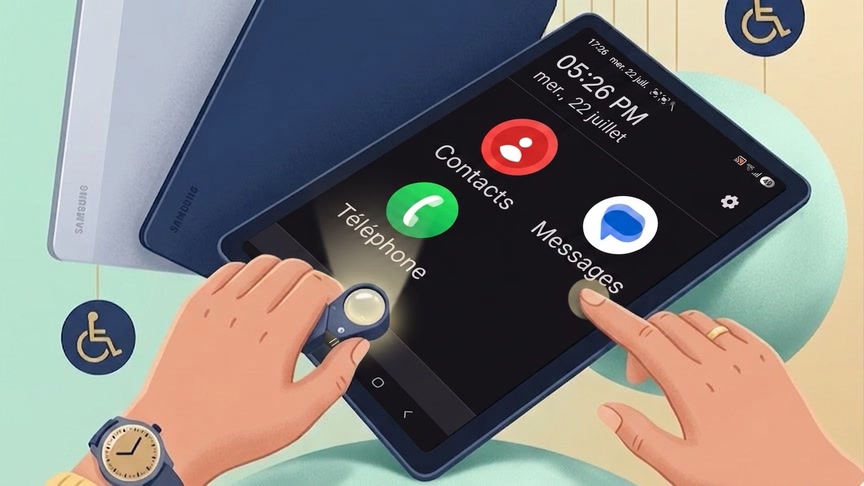
Chaque étape apporte un gain réel, et l’ordre compte : la première est celle qui change le plus de choses, la dernière est celle qui donne au téléphone un rôle nouveau. Comptez une bonne heure pour tout mettre en place.
1. Commencer par le plus efficace : passer à un grand écran
C’est l’astuce que personne n’envisage, et pourtant c’est celle qui change le plus de choses. Tous les réglages du monde ne compenseront jamais un petit écran : quand on grossit le texte sur un téléphone classique, il ne reste plus que trois mots par ligne et la lecture devient épuisante.
La solution consiste à remplacer le téléphone par une tablette Android équipée de la 5G, autrement dit une tablette capable d’accueillir une carte SIM et de passer des appels. On garde son numéro, ses contacts et ses applications, mais sur un écran deux fois plus grand.
Comptez autour de 350 € pour une Samsung Galaxy Tab A11+ 5G (11 pouces), avec un grand écran, un son puissant et une bonne autonomie.
2. Installer un lanceur simplifié
Par défaut, Android affiche des dizaines d’icônes minuscules réparties sur plusieurs pages. Un lanceur senior (ou launcher) remplace tout cela par une interface épurée : quelques grandes tuiles bien contrastées, Téléphone, Messages, Photos, Contacts favoris, avec du texte lisible sans effort.
Easy Phone est l’un des plus simples à prendre en main. La version gratuite suffit largement dans la majorité des cas.
Voir Easy Phone sur Google Play
Bon à savoir : rien n’est supprimé ni cassé. Les applications d’origine restent toutes accessibles, et on peut revenir à tout moment à l’interface habituelle.
3. Régler les options d’accessibilité d’Android
Ces réglages sont intégrés au système, gratuits, et parmi les plus rentables en temps passé.
Pousser la taille du texte et de l’affichage au maximum
Ce sont deux réglages distincts et complémentaires. La taille de la police agrandit uniquement les caractères, tandis que la taille d’affichage agrandit l’ensemble de l’interface, icônes, boutons et menus. Il faut monter les deux curseurs.
Activer le thème sombre pour reposer les yeux
Texte clair sur fond noir réduit nettement l’éblouissement, en particulier le soir et pour les personnes photophobes, un symptôme fréquent en cas de glaucome ou de cataracte. Certains préfèrent au contraire le noir sur blanc : c’est très individuel, il faut essayer les deux pendant quelques jours avant de trancher.
4. Grossir aussi les appels et les SMS
Le lanceur agrandit l’écran d’accueil, mais pas forcément l’intérieur des applications. Deux applications complètent le dispositif.
Big SMS affiche les messages en très gros caractères, avec des bulles fortement contrastées et de larges boutons d’envoi. Big Phone propose un clavier de numérotation à grosses touches et un répertoire en gros caractères.
Un conseil pratique : placez ces deux applications sur la première page d’accueil et retirez les versions d’origine de cette page, pour éviter que la personne n’ouvre l’une ou l’autre au hasard.
Aucun de ces liens n’est sponsorisé et nous ne touchons aucune commission. Ce sont simplement les applications que nous recommandons.
5. Installer Roro Vision, l’assistant qui voit à votre place
Les quatre premières étapes rendent le téléphone lisible. La cinquième lui donne un rôle nouveau, celui d’assistant visuel permanent. C’est le dernier réglage de la configuration, et pas le moins utile : il couvre tout ce qui ne s’affiche pas sur l’écran, le courrier papier, l’étiquette d’un médicament, le contenu du réfrigérateur.
Roro Vision utilise l’appareil photo pour décrire à voix haute ce que la vue ne permet plus de distinguer : le texte d’un courrier ou d’une boîte de conserve, la valeur d’un billet, un objet posé sur la table. Il suffit de pointer l’appareil et d’écouter. C’est le complément mobile des aides optiques classiques comme la loupe électronique ou le téléagrandisseur, avec l’avantage de tenir dans la main.
Installez l’application depuis le Play Store, c’est le dernier geste de cette configuration.
Les premières conversations sont offertes, sans créer de compte : on peut tester la lecture d’un courrier avant de décider quoi que ce soit.